Инструкция по работе
с Coffee Screen Lite
Пошаговые инструкции с реальными скриншотами программы. Выберите нужную операцию и следуйте шагам.
Получить консультацию ↗Создание нового блюда
Добавьте позицию в каталог и укажите её состав.
Откройте каталог и форму создания блюда
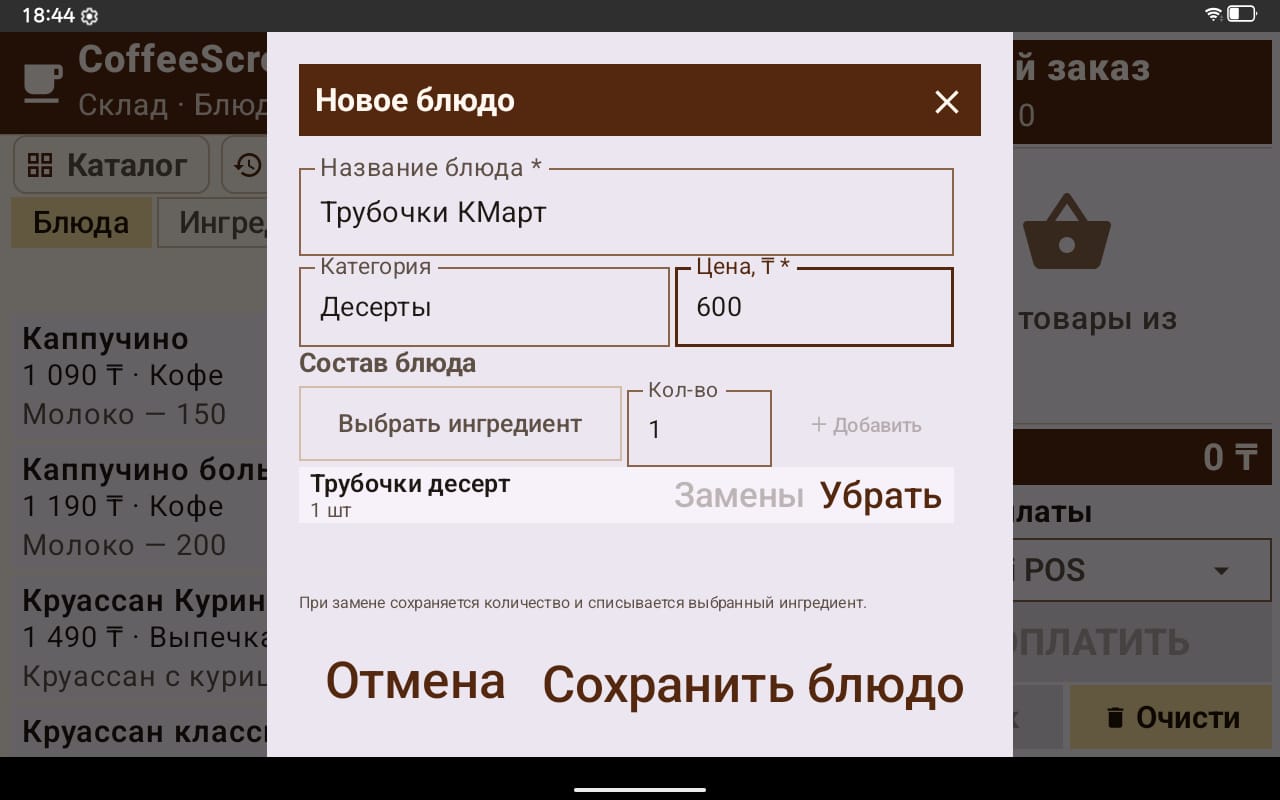
В каталоге откройте создание нового блюда. Укажите название и категорию.
Заполните цену и состав
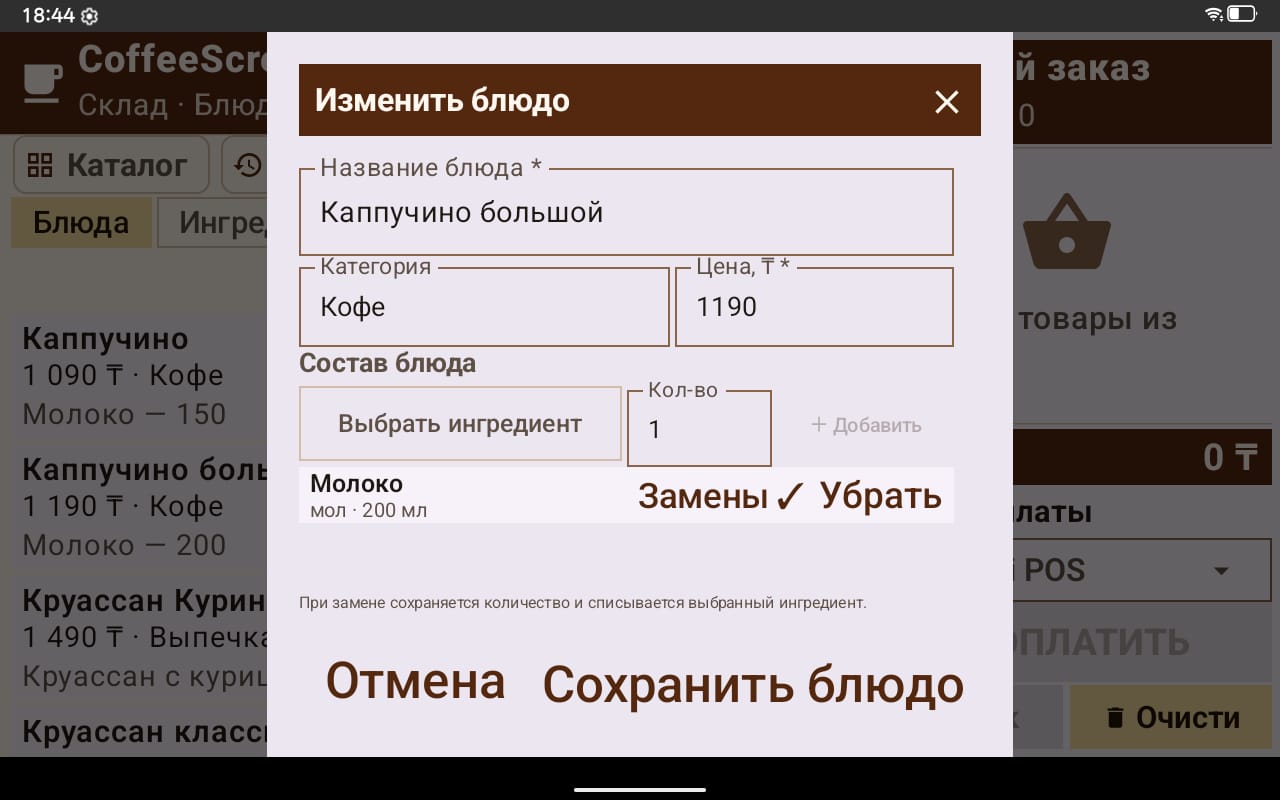
Добавьте необходимые ингредиенты и укажите количество каждого из них.
Сохраните блюдо
Нажмите «Сохранить блюдо». Новая позиция появится в каталоге и станет доступна для оформления заказов.
Ингредиенты и склад
Управляйте ингредиентами и остатками.
Перейдите во вкладку «Ингредиенты»
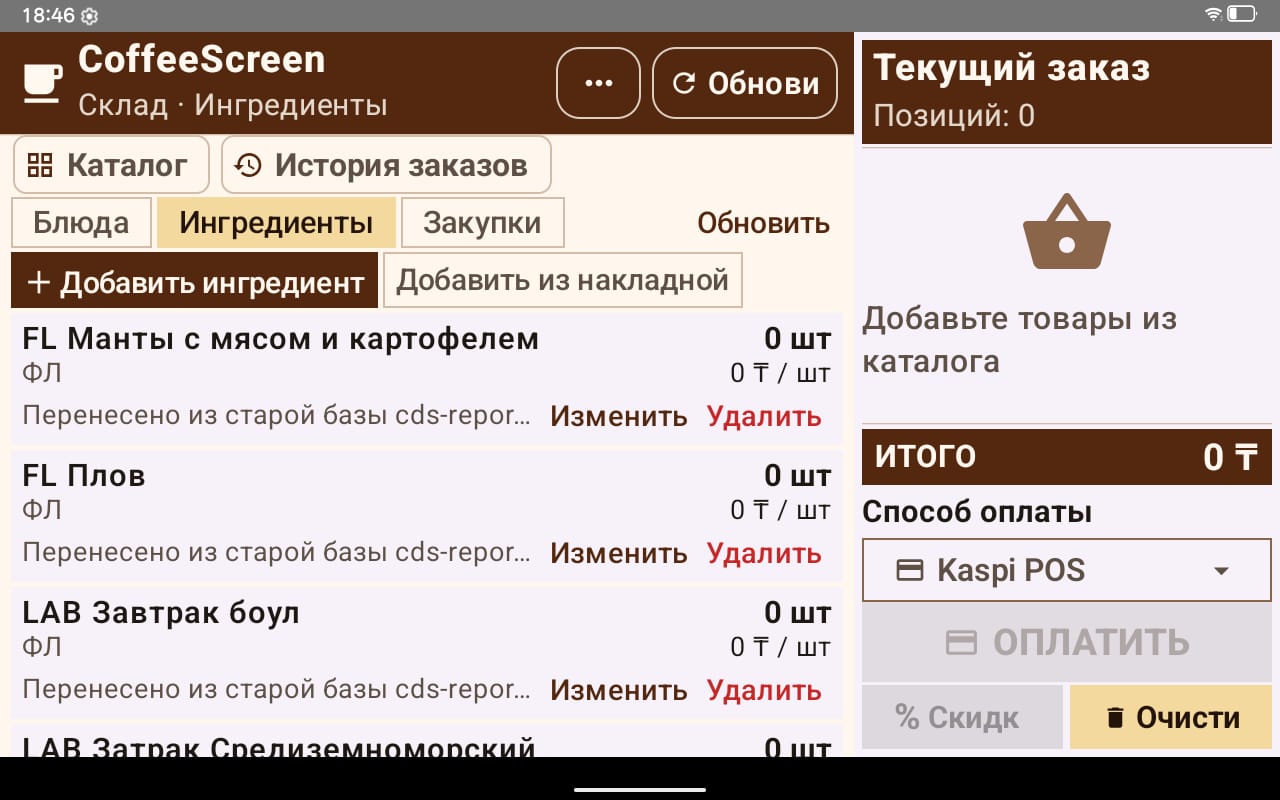
Откройте раздел ингредиентов. Здесь можно просматривать позиции, редактировать их или добавлять новые.
Добавьте или измените ингредиент
Укажите наименование, единицу измерения и необходимые данные. Используйте закупки для пополнения учёта.
Добавление товаров из накладной
Ускорьте внесение закупок с распознаванием.
Откройте функцию распознавания
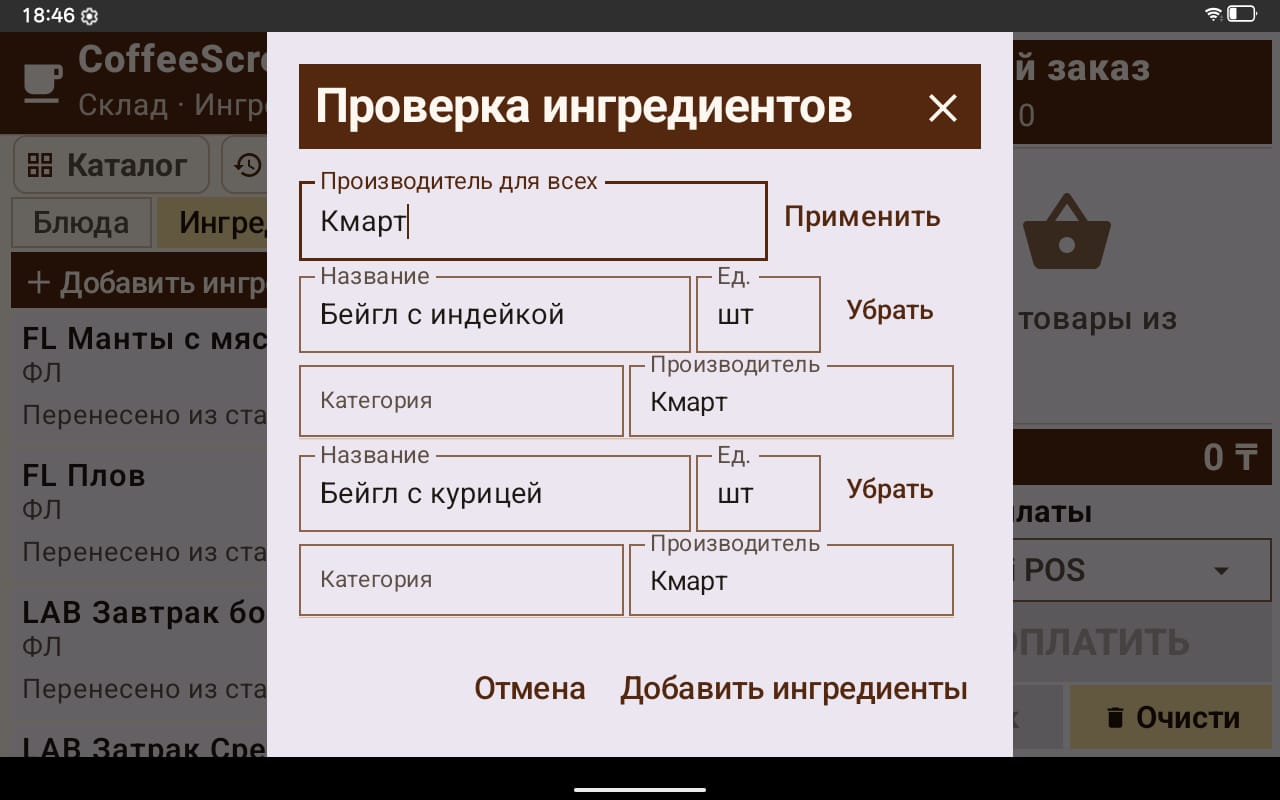
Перейдите в раздел ингредиентов и выберите функцию распознавания накладной.
Проверьте распознанные позиции
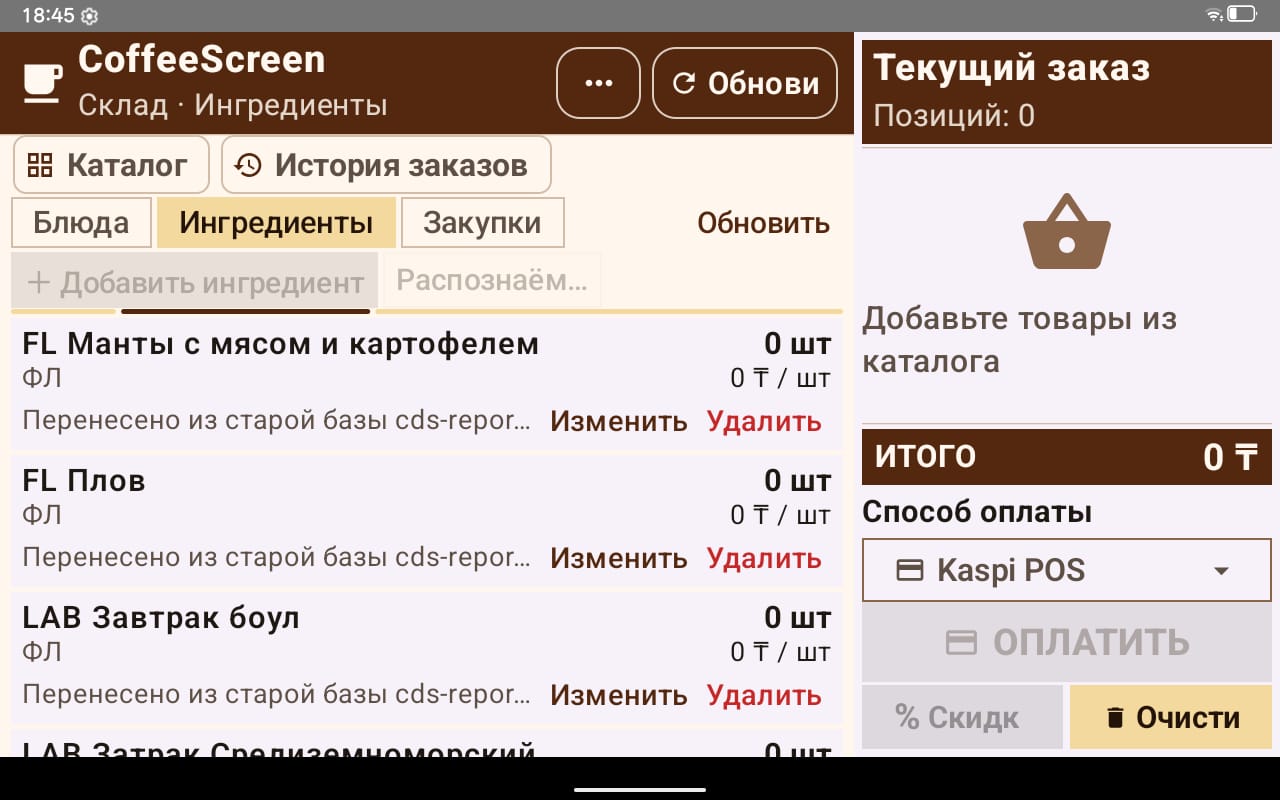
Проверьте наименования, единицы измерения и производителя. При необходимости исправьте данные.
Добавьте ингредиенты
Подтвердите добавление. Перед сохранением убедитесь, что данные накладной распознаны корректно.
Замены ингредиентов и доплаты
Настройте альтернативные ингредиенты в блюдах.
Откройте редактирование блюда
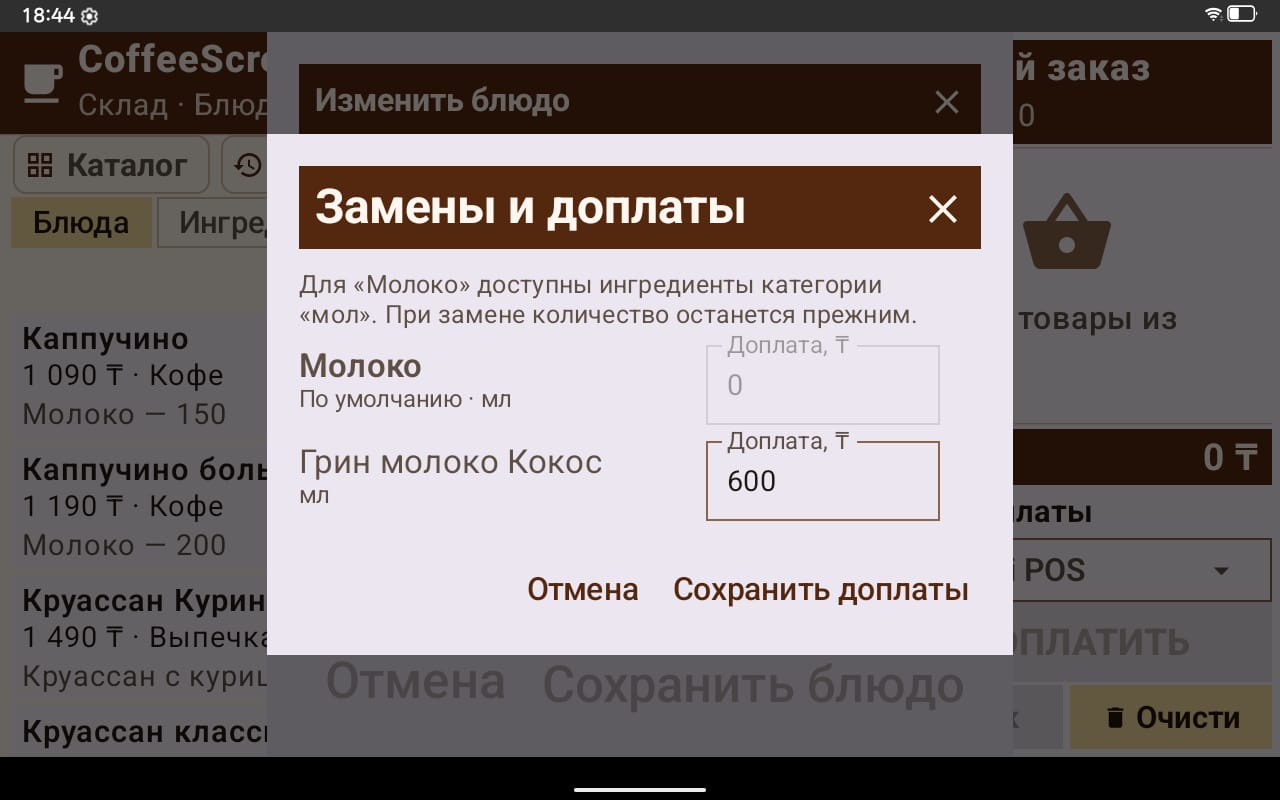
Выберите блюдо и нажмите «Замены» рядом с нужным ингредиентом.
Укажите доступные замены и доплату
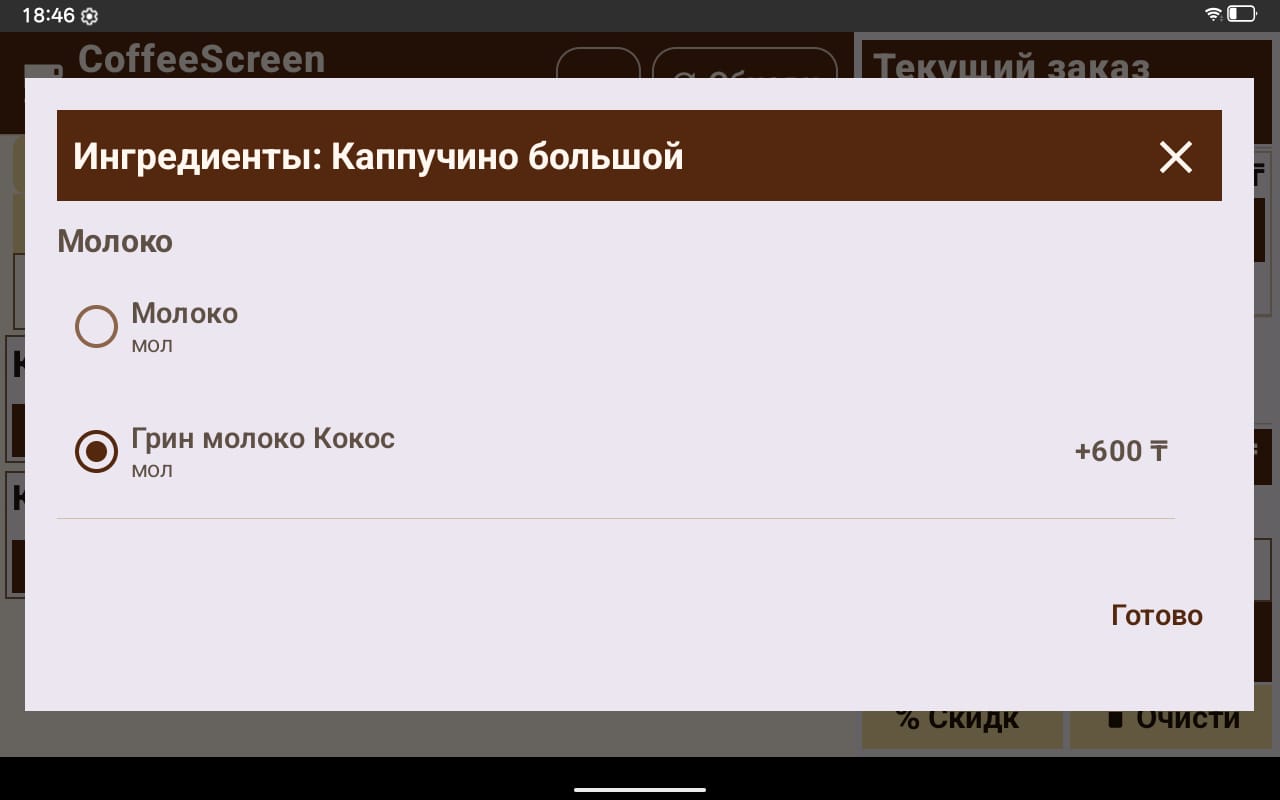
Выберите ингредиент для замены и задайте дополнительную стоимость, если она предусмотрена.
Используйте замену при заказе
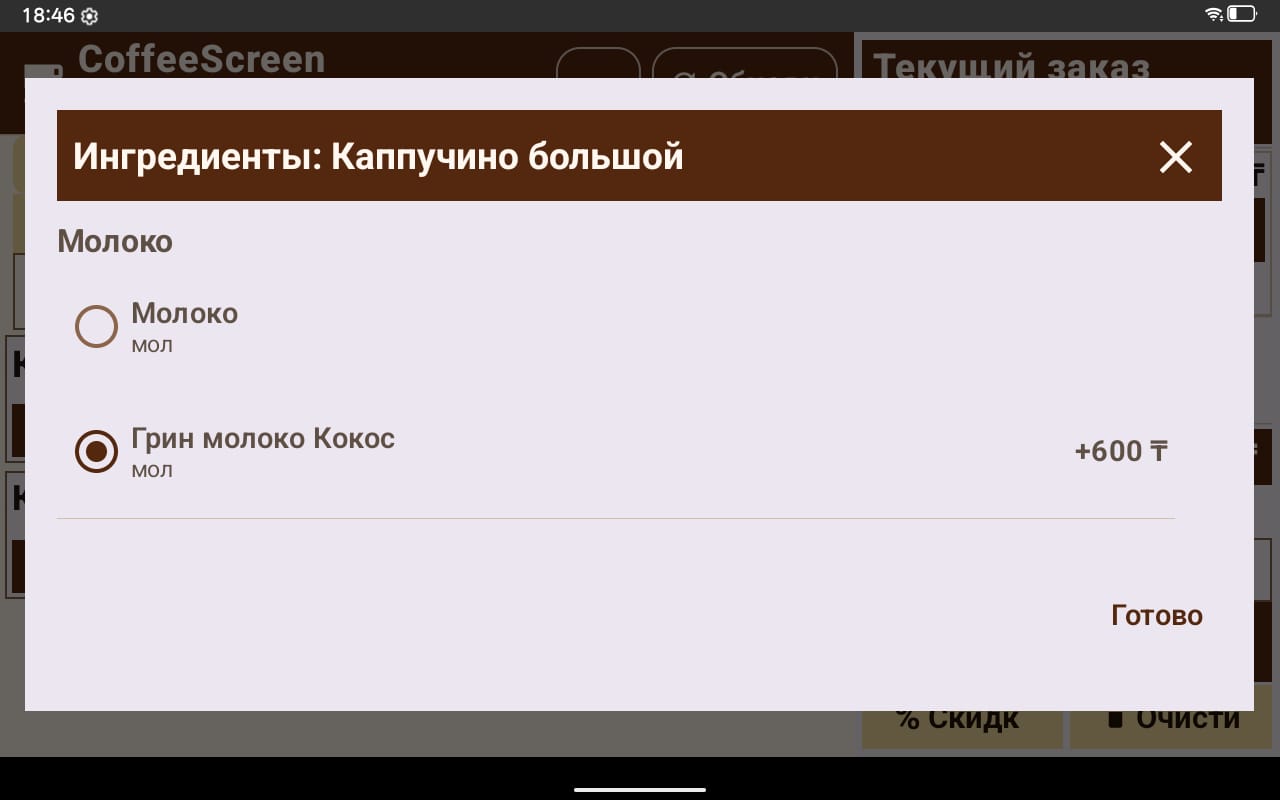
При оформлении заказа кассир сможет выбрать доступную замену. Клиент увидит дополнительную стоимость.
Оформление заказа
Добавьте товары и проверьте заказ перед оплатой.
Выберите товары в каталоге
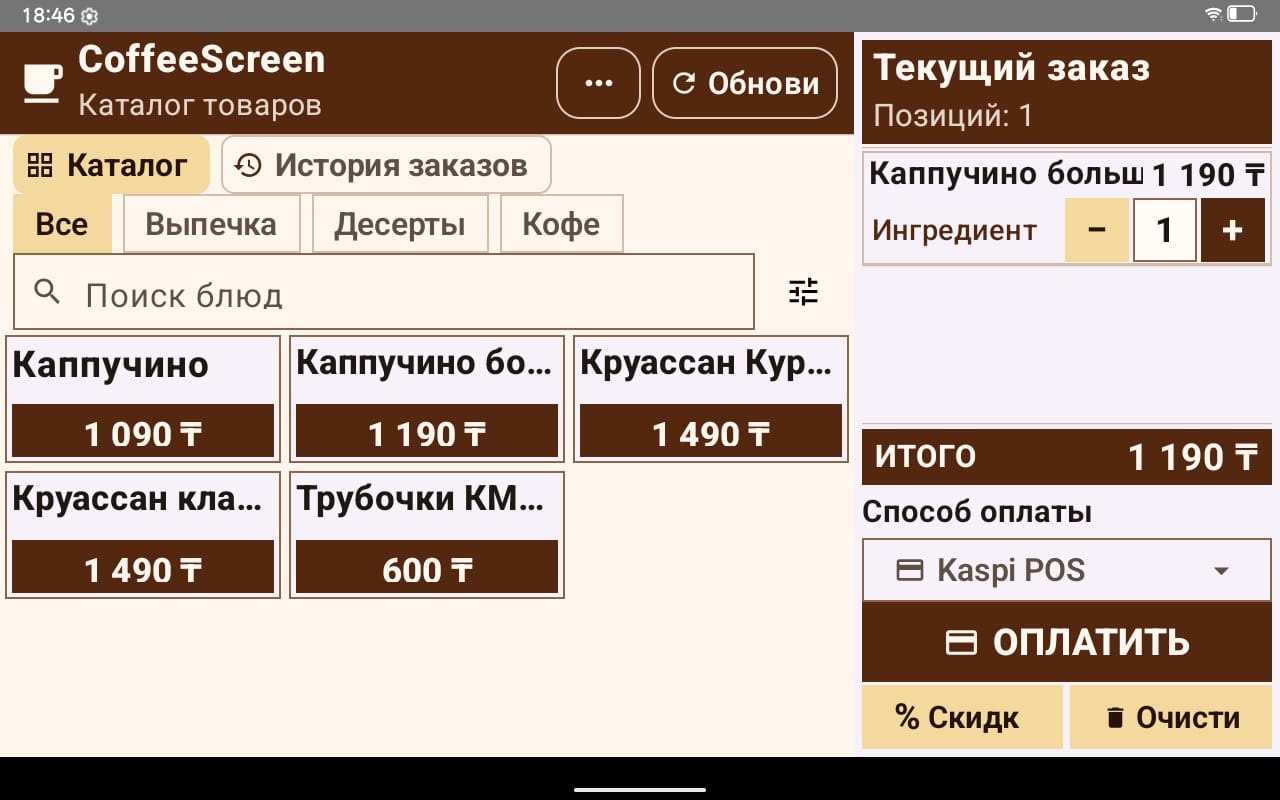
Откройте категорию или воспользуйтесь поиском. Нажмите на нужное блюдо, чтобы добавить его в заказ.
Проверьте корзину
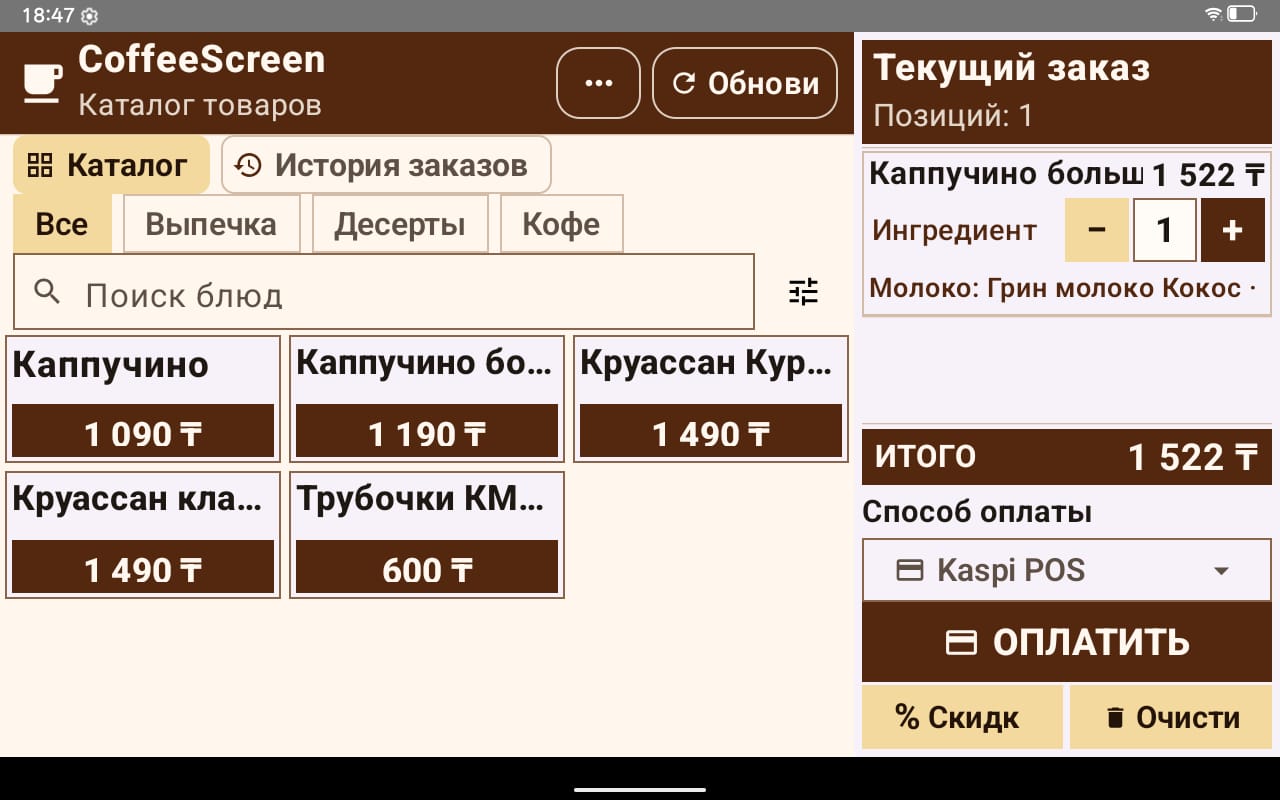
Измените количество, при необходимости выберите модификации. Проверьте состав и итоговую сумму.
Применение скидки
Укажите скидку для выбранных блюд.
Нажмите кнопку скидки
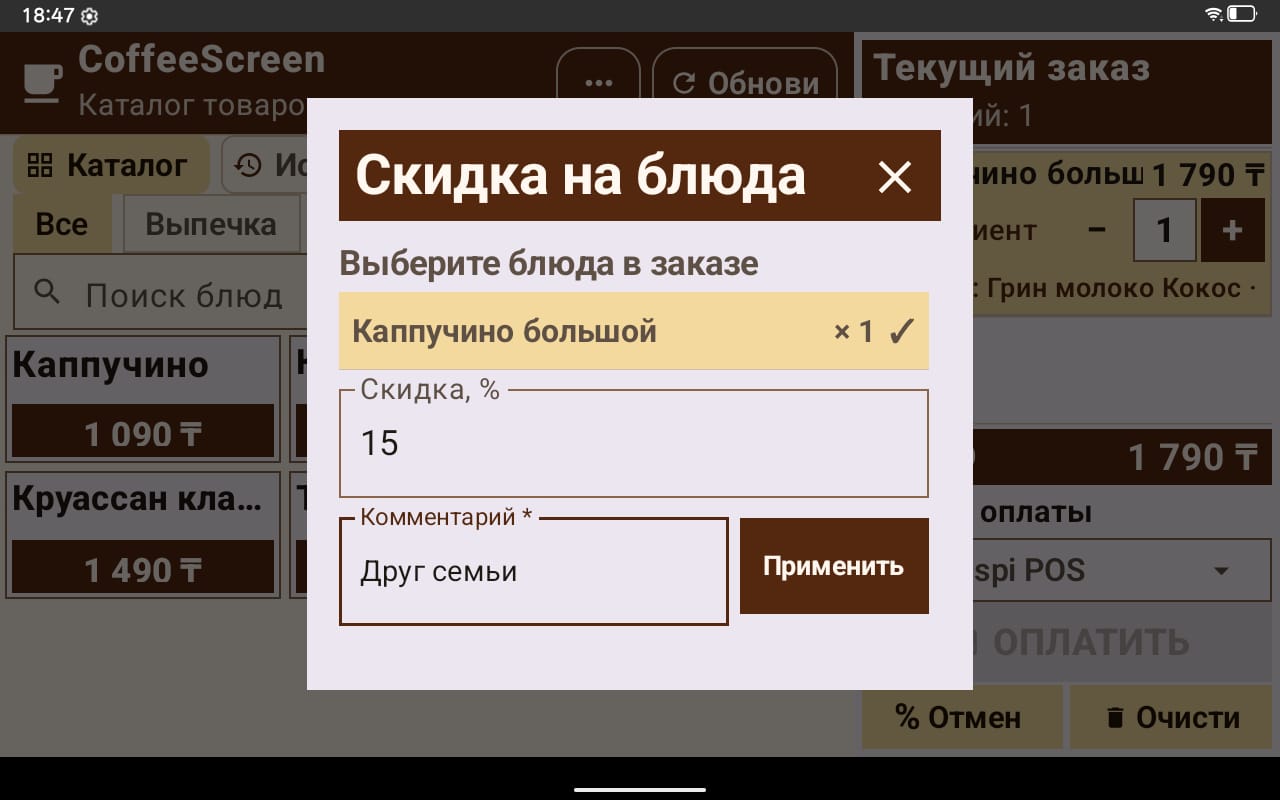
В заказе нажмите «Скидка» и выберите блюдо, к которому необходимо применить скидку.
Укажите процент и комментарий
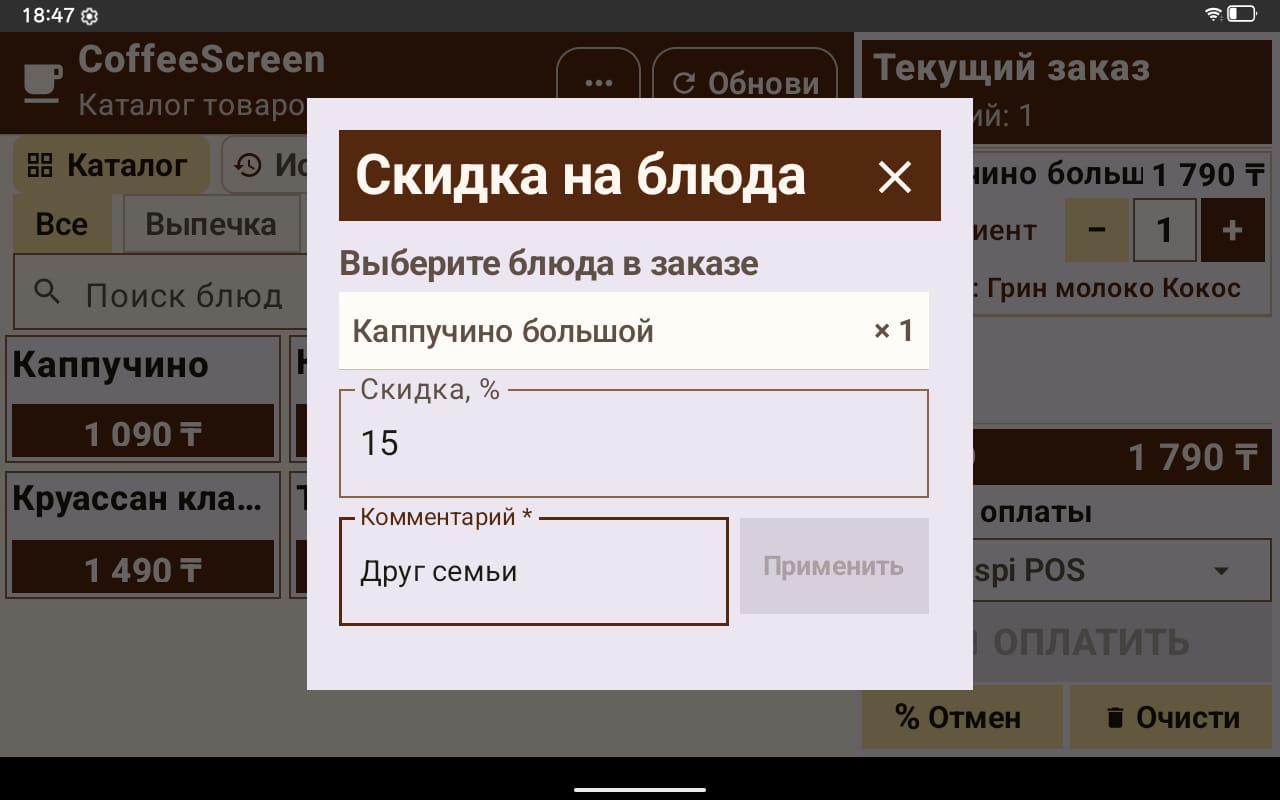
Введите размер скидки и комментарий, затем примените её. Проверьте обновлённую сумму заказа.
Выбор способа оплаты
Выберите подходящий способ расчёта.
Откройте список способов оплаты
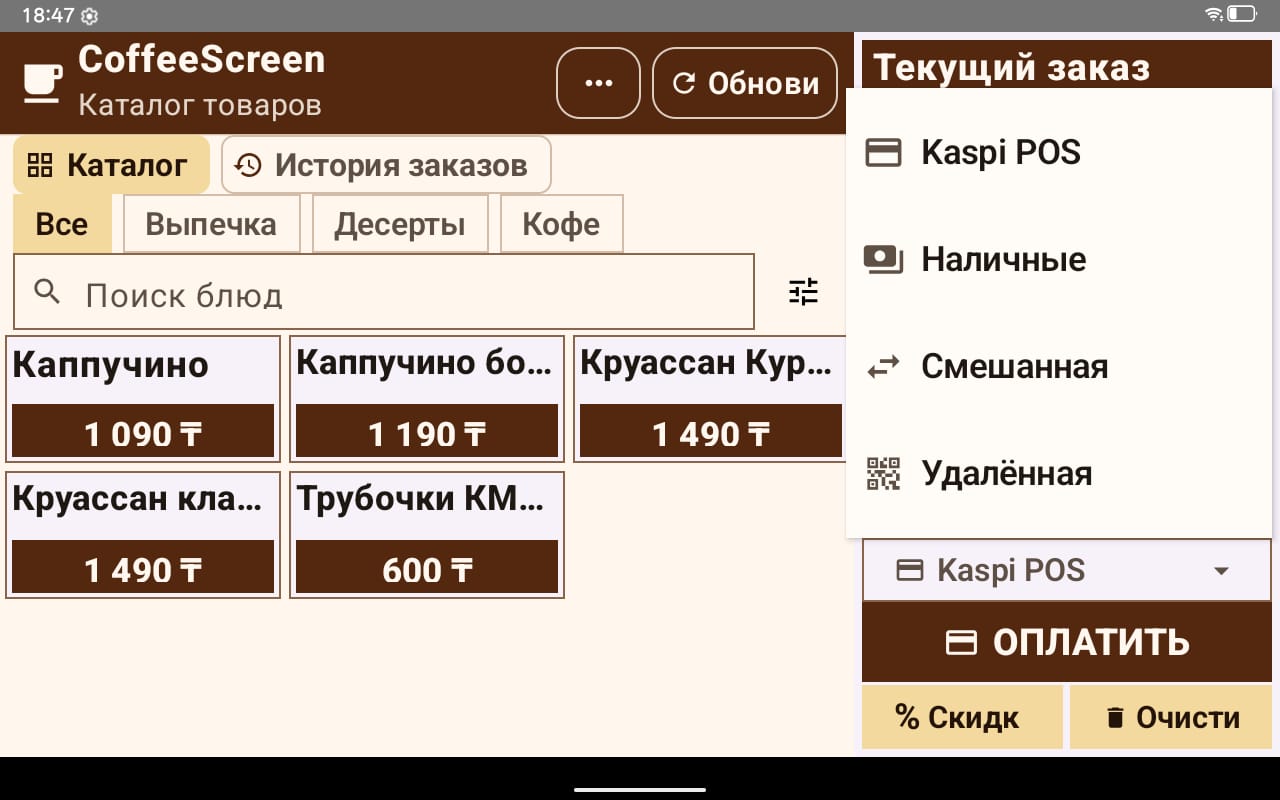
В панели заказа выберите доступный вариант: Kaspi POS, наличные, смешанная или удалённая оплата.
Завершите расчёт
Следуйте процедуре оплаты, настроенной в вашей кассовой системе и подключённом оборудовании. Перед подтверждением проверьте сумму.